
Игровой ноутбук — серьёзная инвестиция. ROG, Legion, MSI Raider стоят от 80 000 до 300 000 рублей, и хочется, чтобы он служил не 2 года, а хотя бы 5. Разберёмся, как правильно ухаживать за игровым ноутбуком, чтобы он не превратился в «печку» через год.

1. Чистка от пыли — каждые 6–8 месяцев
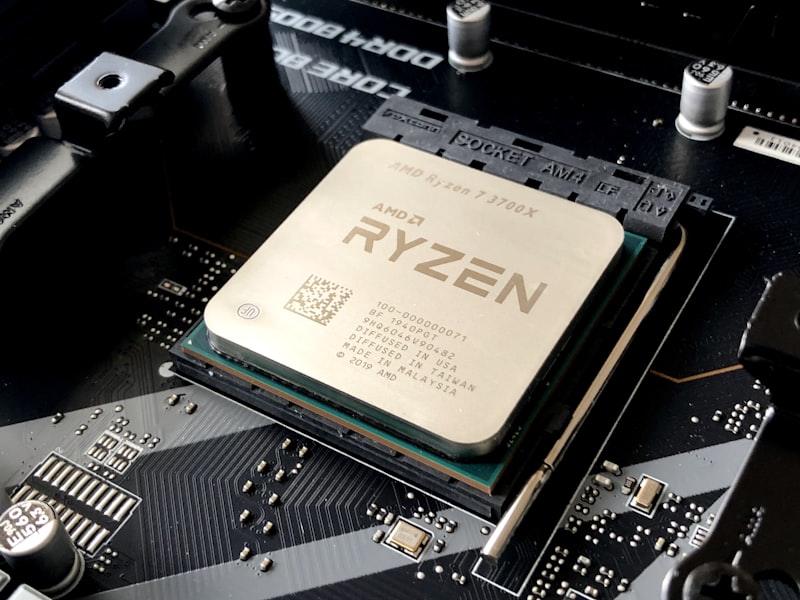
Это правило номер один. Игровые ноутбуки работают на пределе: мощные процессоры (Intel i7/i9, AMD Ryzen 7/9) и дискретные видеокарты (RTX 4060–4090) выделяют 100–150 Вт тепла. Система охлаждения с двумя вентиляторами и 4–6 теплотрубками забивается пылью за 6–8 месяцев.
Признаки что пора чистить:
- Вентиляторы шумят громче, чем раньше
- Корпус горячий — особенно зона над клавиатурой
- FPS просел в играх на 20–30%
- Ноутбук выключается сам при нагрузке
Что происходит внутри: пыль забивает рёбра радиатора, воздух перестаёт проходить, температура растёт. Процессор и видеокарта начинают троттлить — снижать частоту, чтобы не сгореть. Отсюда и просадки FPS.
Можно почистить самому (баллон со сжатым воздухом через вентиляционные отверстия), но для полноценной чистки с заменой термопасты лучше обратиться к мастеру. Мы делаем профессиональную чистку игровых ноутбуков с полной разборкой и заменой термоинтерфейса.
2. Термопаста и термопрокладки — не экономьте
Заводская термопаста на игровых ноутбуках — часто посредственного качества. Через 12–18 месяцев она высыхает и теряет теплопроводность. Замена на качественную (Thermal Grizzly Kryonaut, Arctic MX-6) снижает температуру на 10–20°C.
Термопрокладки на модулях памяти GPU и VRM тоже нуждаются в замене. Со временем они продавливаются и перестают эффективно отводить тепло. Качественные прокладки (Thermalright Odyssey, Gelid GP-Ultimate) стоят недорого, но дают ощутимый результат.
3. Правильное размещение
Звучит банально, но 30% проблем с перегревом — из-за неправильного размещения:
- Никогда не ставьте на кровать, одеяло, подушку — ткань закрывает вентиляционные отверстия
- Используйте подставку с вентиляцией — даже простая подставка-решётка снижает температуру на 5–8°C
- Не прижимайте к стене — задний торец у большинства игровых ноутбуков — основной выхлоп
4. Настройка профилей питания
Не обязательно всегда работать в режиме «Максимальная производительность»:
- Для интернета и офиса — «Тихий» режим (Silent Mode). Вентиляторы почти не крутятся.
- Для лёгких игр — «Баланс». Достаточно для CS2, Valorant, Dota 2.
- Для AAA-игр — «Турбо». Полная мощность, когда нужно.
У каждого бренда свой софт: Armoury Crate (ASUS), Dragon Center (MSI), Lenovo Vantage (Legion), NitroSense (Acer). Настройте кривые вентиляторов — это продлит жизнь охлаждению.
5. Батарея — слабое звено
Литий-полимерные батареи деградируют при постоянной зарядке до 100%. Советы:
- Ограничьте заряд 80% — в ASUS есть Battery Health Charging, у Lenovo — Conservation Mode, у MSI — Battery Health
- Не оставляйте на зарядке 24/7 — раз в 2 недели полностью разрядите и зарядите
- Не играйте от батареи — при высокой нагрузке батарея разряжается за 40–60 минут и быстрее изнашивается
6. Обновление драйверов — не автоматически
Windows любит ставить устаревшие драйверы видеокарты через Windows Update. Лучше обновляйте вручную:
- NVIDIA — через GeForce Experience или nvidia.com
- AMD — через Adrenalin Software
- Всё остальное — через утилиту производителя (MyASUS, Lenovo Vantage и т.д.)
7. SSD — не забивайте под завязку
SSD замедляется, когда заполнен более чем на 80%. На игровом ноутбуке это критично — игры весят по 50–150 ГБ. Если диск 512 ГБ, оставьте хотя бы 100 ГБ свободных. А лучше — поставьте второй SSD, если есть свободный слот M.2.
Когда пора нести к мастеру
Профилактика — ваша задача. Но если появились серьёзные симптомы:
- Артефакты на экране (полосы, квадраты, мерцание)
- Ноутбук выключается даже после чистки
- Не работает один из вентиляторов
- Появился запах гари
Это признаки аппаратной проблемы — не откладывайте. Мы ремонтируем игровые ноутбуки всех брендов: ASUS ROG и TUF, MSI Katana и Raider, Lenovo Legion, Acer Nitro и Predator. Звоните +7 (985) 565-81-15.
